
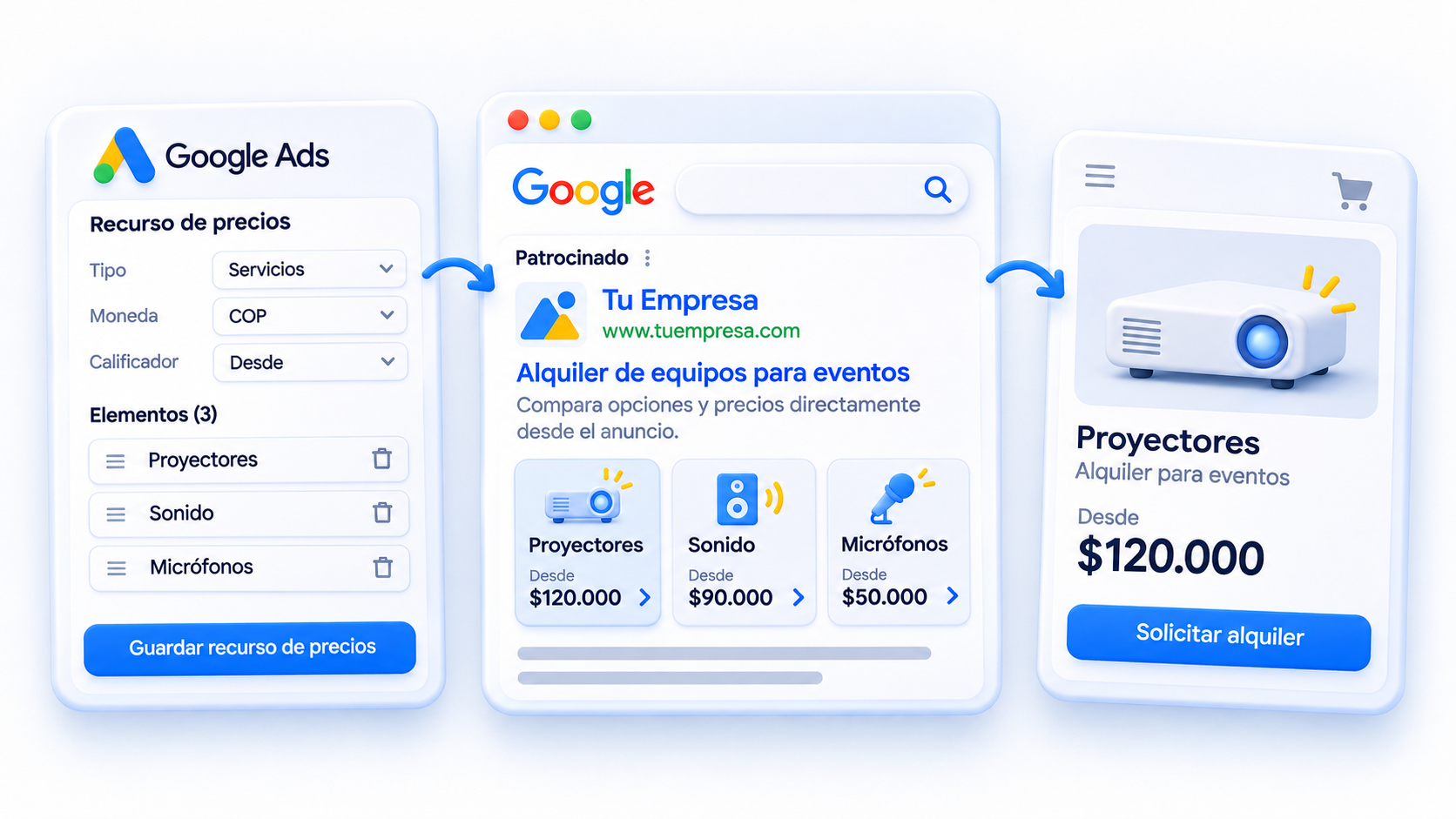

Los recursos de precio en Google Ads muestran una selección de productos o servicios con sus tarifas y enlaces. Permiten que una persona compare opciones desde el anuncio y visite la que le interesa, en lugar de llegar a una página donde tenga que buscar todo de nuevo.
El precio que comunicas es el de tu negocio, no lo que pagas por anunciarte. Para configurar el recurso necesitas ofertas reales, importes comprensibles y páginas que mantengan esa misma información. Añadir más tarjetas no corrige una tarifa desactualizada ni una propuesta difícil de entender.
Qué muestran los recursos de precio
Antes se conocían como extensiones de precio. Funcionan como un menú asociado al anuncio de texto en la Red de Búsqueda, tanto en computadores como en celulares. No debes asumir que ese mismo menú se mostrará en cualquier campaña de Display, Shopping o Performance Max.
Cada elemento combina una opción, su importe y un destino. El conjunto admite entre 3 y 8 elementos. Google recomienda incluir cinco o más cuando sean pertinentes, pero tres es el mínimo: no agregues servicios ajenos a la búsqueda solo para llenar espacios.
Esta función pertenece a los recursos de Google Ads. Se distingue del recurso de promoción, que comunica un descuento y sus condiciones. Una tarifa habitual y una rebaja temporal pueden convivir en la estrategia, pero no son intercambiables; la guía de recursos de promoción desarrolla esa otra configuración.
Agregar el recurso no tiene un cargo de configuración de Google. Los clics publicitarios sí pueden cobrarse. Si tu pregunta es cuánto invertir en pauta, consulta cuánto cuesta anunciarse en Google Ads: esa es una decisión distinta del valor que muestras al cliente.
Cuándo tiene sentido publicar tus tarifas
Es útil evaluar este recurso cuando tienes varias opciones comparables y puedes sostener el precio anunciado. Por ejemplo, servicios estandarizados, paquetes con alcance definido o alquileres con una unidad de tiempo clara.
Mostrar el importe permite que el usuario conozca una condición importante antes de visitar el sitio. Puede orientar su elección, pero no garantiza mejores contactos, más reservas ni un menor costo de adquisición. El resultado depende también de la demanda, el anuncio y la experiencia posterior.
Si cada proyecto exige diagnóstico, materiales y una cotización individual, no inventes una tarifa de entrada que casi nadie pueda contratar. Primero define si existe una oferta concreta publicable. Si no existe, puedes explicar el servicio en el anuncio y llevar a una página de evaluación sin forzar este recurso.
La utilidad tampoco depende únicamente del sector. Un salón con servicios definidos y otro que cotiza cada trabajo pueden necesitar enfoques diferentes. La estrategia de captación y reservas se trata en Google Ads para estéticas y salones de belleza; aquí el foco es cómo representar una tarifa.
Prepara tipo, importe, calificador y unidad
Empieza con una lista de ofertas que respondan a la misma necesidad. Para cada una, anota qué incluye, cuánto vale, qué puede cambiar ese valor y dónde se explica. Después traduce esa información a los campos del recurso.
El tipo organiza el conjunto: servicios, categorías de servicios, niveles de servicios, categorías de productos, marcas u otras opciones disponibles. No elijas uno al azar. Si seleccionas marcas, los encabezados deben ser marcas ofrecidas; si eliges servicios, deben identificar servicios. Un menú mezclado resulta difícil de interpretar y puede incumplir requisitos.
El importe lleva la cifra en su campo. La moneda determina cómo se expresa ese valor: Google documenta español y COP, peso colombiano, entre las opciones admitidas. Esta selección no cambia la moneda con la que se factura tu cuenta publicitaria.
La unidad aclara el periodo cuando corresponde, por ejemplo, por hora, día o mes. Una tarifa diaria y una mensual no son equivalentes aunque tengan el mismo número. Si tu oferta no se cobra por tiempo, no añadas una unidad temporal artificial.
El calificador cambia lo que estás prometiendo
Puedes dejar el calificador vacío para un importe fijo o elegir opciones como Desde, Hasta o Promedio. Debe representar cómo funciona realmente la tarifa, no ser una forma de publicar una cifra atractiva sin explicación.
«Desde» comunica un punto de partida. Antes de utilizarlo, identifica qué puede obtenerse por ese importe y qué condiciones lo incrementan. «Hasta» presenta un límite superior; no lo uses si el precio puede superar ese valor sin una aclaración coherente. Un promedio necesita una base real, no una cifra elegida por intuición.
Revisa el calificador junto con todos los elementos que vas a guardar. Si unas ofertas tienen precio fijo y otras requieren un «desde», prepara conjuntos coherentes en lugar de darles a todas el mismo significado por comodidad.
Cómo configurar recursos de precio en Google Ads
Con la información preparada, abre Campañas → Recursos y sigue este recorrido:
- Pulsa + y selecciona Precio.
- Elige si lo añadirás a la cuenta, una campaña o un grupo de anuncios.
- Define idioma, tipo, moneda y calificador.
- Completa encabezado, precio, descripción y URL final de cada elemento; añade la unidad cuando aplique.
- Revisa las opciones de programación disponibles y la vista previa.
- Guarda y comprueba el estado del recurso y sus asociaciones.
El encabezado y la descripción admiten hasta 25 caracteres cada uno. Escribe primero una versión breve que permita distinguir la oferta. En pantallas estrechas puede recortarse el texto y, en ciertas presentaciones, omitirse la descripción: no dependas de ella para corregir un encabezado ambiguo.
La ruta se corresponde con la documentación actual de la interfaz; algunas traducciones todavía muestran el menú anterior «Anuncios y recursos». Busca el apartado Recursos dentro de Campañas si tu cuenta tiene la navegación nueva.
Asocia el menú a las búsquedas que puede responder
Usa el nivel de cuenta solo si las opciones son pertinentes para lo que anuncias en ella. Si tienes líneas de negocio distintas, una campaña o un grupo permite limitar la asociación a un contexto más concreto.
Por ejemplo, no conviene mostrar alquiler de sonido junto a una búsqueda dirigida exclusivamente a reparación de proyectores. Revisa intención, anuncio, menú y destino como una misma ruta. No copies un conjunto a toda la cuenta únicamente porque ya está aprobado.
Ejemplo: alquiler de equipos por día
Imagina una empresa ficticia que alquila equipos audiovisuales. Estos importes son inventados para explicar el recurso: no son precios de mercado, tarifas de Goowin ni resultados de una campaña.
Para un conjunto de tipo Servicios, la empresa prepara tres opciones de alcance definido, en COP y con unidad diaria. El calificador queda vacío porque el ejemplo usa importes fijos para esos equipos concretos.
| Elemento y descripción | Tarifa ilustrativa |
|---|---|
| Alquiler de proyectores. Descripción: «Un proyector básico». | 120.000 COP por día. |
| Alquiler de sonido. Descripción: «Un parlante portátil». | 90.000 COP por día. |
| Alquiler de micrófonos. Descripción: «Un receptor incluido». | 50.000 COP por día. |
Cada destino explica el equipo incluido, duración del alquiler, disponibilidad y condiciones de entrega y devolución. Si el transporte se cobra aparte, debe quedar claro antes de que el cliente acepte; no se presenta el valor del equipo como si incluyera toda la operación.
La página de proyectores no debería obligar a recorrer primero un catálogo de sonido. Si solo hay una página disponible, Google permite repetir la URL final, pero esa página debe facilitar encontrar cada opción y su precio. No confundas una URL técnicamente válida con una ruta cómoda para el usuario.
Antes de guardar, la empresa prueba las tres rutas en un celular y pide a quien atiende reservas que confirme las condiciones. Así comprueba el recorrido completo sin atribuirle ventas hipotéticas al recurso.
Escribe cada elemento sin mezclar precio y promoción
Mantén el importe en el campo de precio, no en el encabezado o la descripción. Esos textos identifican la oferta y aportan detalles pertinentes. No son espacios para añadir mensajes como «ofertón» o «envío gratis».
Los requisitos del recurso prohíben información de precios y texto promocional en esos campos. La política contempla una excepción para información de precios exigida por leyes locales; no la interpretes como un permiso general para repetir el importe donde quieras.
Respeta además la lógica del tipo elegido. «Categorías de productos» exige categorías, no un listado de modelos individuales; «Servicios» identifica los servicios. No fuerces el encabezado para que parezca una ventaja comercial ajena a esa clasificación.
Las URLs del recurso deben conducir al mismo dominio de URL final del anuncio asociado. Comprueba el destino real después de las redirecciones, no solo lo que escribiste. Y verifica que la oferta y su importe sean fáciles de localizar: enviar a una página genérica no resuelve esa obligación.
Mantén el precio del anuncio y el destino coordinados
Asignar una persona responsable evita que la tarifa cambie en el negocio y permanezca antigua en el anuncio. Incluye el recurso en el procedimiento con el que actualizas catálogo, reservas o servicios. No des por hecho que editar la web actualizará este menú manual.
Cuando cambie un importe, revisa también la unidad, el calificador y lo que incluye. Si ya no puedes cumplir una oferta, retírala de la difusión mientras corriges la información. La misma cifra puede volverse engañosa si ahora cubre menos tiempo o excluye algo que antes estaba incluido.
Comprueba las asociaciones antes de editar un recurso reutilizado. En Google Ads Editor, los recursos de precio se administran en biblioteca compartida: modificar uno actualiza las campañas y grupos donde se haya añadido. No supongas que el cambio afecta únicamente la vista que tienes abierta.
Qué revisar si no aparece o se rechaza
Un recurso aprobado no tiene garantizada la aparición. La selección depende del contexto y la elegibilidad del anuncio, entre otros factores. Empieza por el estado y la asociación; no aumentes presupuesto o puja como reacción automática.
| Situación | Revisión inicial |
|---|---|
| No aparece | Anuncio activo, asociación, programación y estado del recurso. |
| Texto rechazado | Precio o promoción en los textos, tipo elegido y motivo de la política. |
| Destino rechazado | Dominio final y correspondencia entre elemento y página. |
| El cliente ve otra tarifa | Importe vigente, unidad, calificador y condiciones en el destino. |
| Solo una opción genera interés | Relevancia de las demás ofertas y datos disponibles; no asumir que todas recibieron la misma exposición. |
Para investigar la exposición utiliza Vista previa y diagnóstico de anuncios, en lugar de buscar y hacer clic repetidamente en tu propio anuncio. La herramienta ayuda a revisar una situación concreta, no certifica toda la actividad de la campaña.
Si hay un rechazo, lee el motivo y corrige ese incumplimiento. No cambies tres elementos válidos cuando el problema sea que una URL lleva a otro dominio o a una oferta que ya no está disponible.
Cómo medir el recurso sin confundir clics con ventas
En Recursos puedes consultar impresiones, clics y costos. Revisa qué representa cada columna: los clics del anuncio cuando aparece con un recurso pueden incluir tanto el titular como el propio recurso. Segmenta por tipo de clic para distinguir la interacción disponible.
No supongas que esa segmentación entregará automáticamente las ventas de cada tarjeta. Relaciona los destinos con compras, reservas o solicitudes válidas mediante la medición que tengas configurada. Un acceso a la página no equivale a una contratación ni demuestra que el recurso haya causado la venta.
Si una opción recibe visitas pero provoca dudas frecuentes sobre el importe, revisa primero la explicación y las condiciones. Si no hay suficiente exposición, evita declarar ganadora o perdedora una oferta con pocos datos. La comparación debe considerar cambios de demanda, disponibilidad y otros ajustes de campaña.
Revisa cada ruta antes de guardar
Un recurso de precio está bien preparado cuando las opciones responden a la búsqueda, sus importes pueden cumplirse y cada destino permite entender qué se contrata. Deja también definido quién lo actualizará cuando cambie la oferta.
Antes de ampliar su uso, abre cada enlace en un celular y comprueba precio, alcance y siguiente paso. Si la página todavía obliga a preguntar lo que el anuncio parecía explicar, utiliza la guía de landing pages para Google Ads para ordenar esa información antes de enviar más tráfico.


