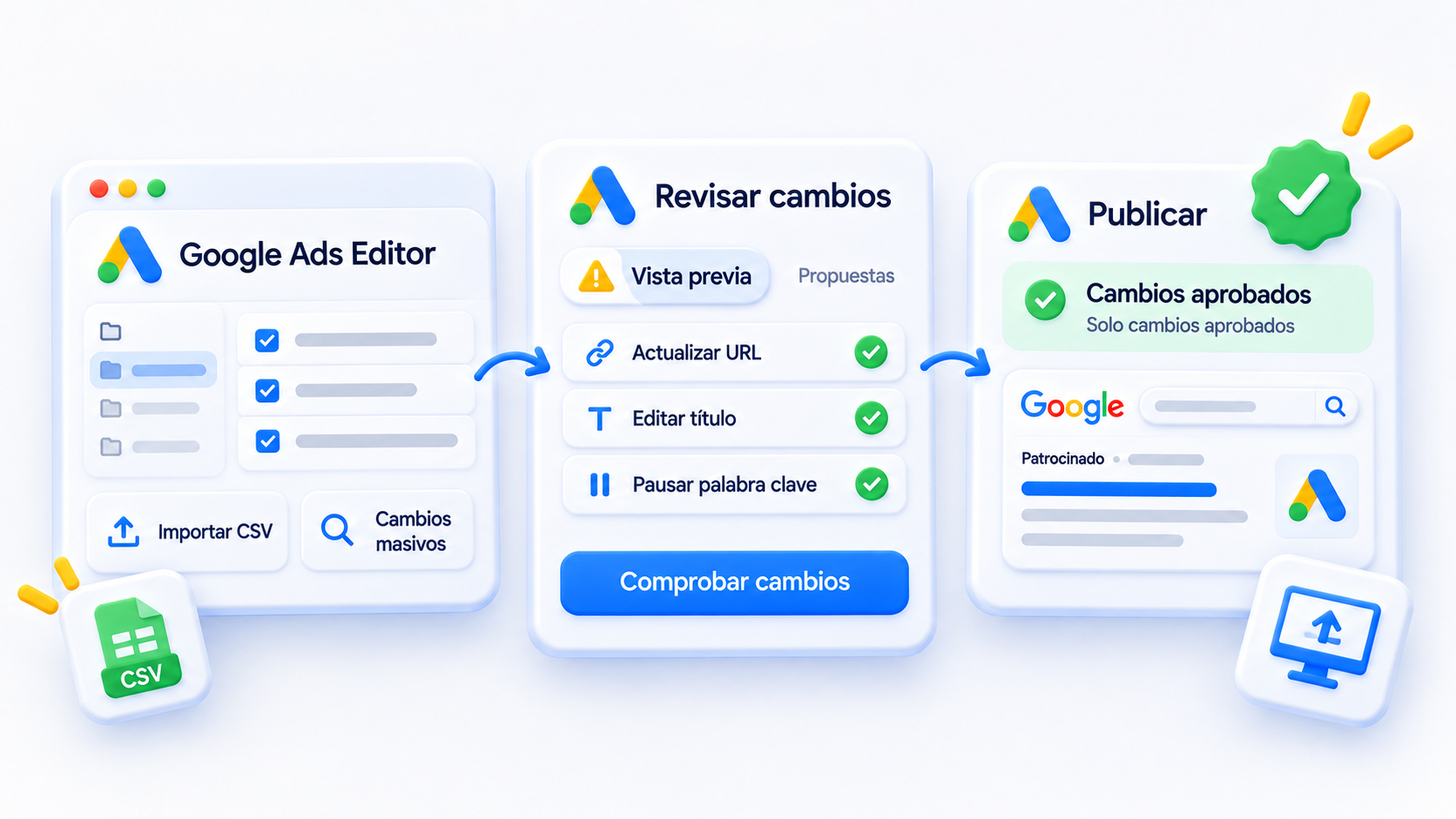

Google Ads Editor es una aplicación gratuita de escritorio que permite descargar datos de tus cuentas, preparar modificaciones sin conexión y enviarlas después a Google Ads. Su utilidad está en organizar y revisar muchas ediciones; no en convertir cualquier cambio masivo en una buena decisión.
La distinción fundamental es esta: editar en el equipo no equivale a cambiar la cuenta activa. Entre ambos momentos puedes revisar la propuesta, corregir errores y decidir qué vas a enviar. Cuando confirmas la publicación de cambios, las modificaciones aceptadas sí llegan a la cuenta.
Este flujo resulta especialmente útil cuando gestionas numerosas campañas, anuncios o palabras clave. También exige cuidado: una selección demasiado amplia puede multiplicar un error que habría sido pequeño en una edición individual.
Qué es Google Ads Editor y cuándo te conviene
Editor no es el constructor de anuncios de la interfaz web ni una cuenta publicitaria distinta. Trabaja con información descargada de cuentas a las que tienes acceso. Puedes seguir usando Google Ads en el navegador, pero debes mantener actualizada la copia con la que vas a editar.
| Tarea | Utilidad y límite |
|---|---|
| Reemplazar texto en varios anuncios | Reduce trabajo repetitivo; debes verificar contexto, longitud y sentido del mensaje. |
| Preparar cambios mediante CSV | Permite revisar filas y campos antes del envío; una importación incorrecta también escala errores. |
| Trabajar con varias cuentas | Facilita alternar operaciones; exige comprobar siempre la cuenta y el alcance seleccionados. |
| Revisar una propuesta con otra persona | Separa preparación y autorización; compartir un archivo no reemplaza el control de acceso. |
La herramienta puede ser útil en agencias, franquicias o negocios con muchas líneas de servicio. No depende exclusivamente del sector: importa más cuántas entidades debes modificar y qué tan repetitiva es la tarea.
Para quien trabaja de forma independiente, el beneficio también puede estar en revisar una propuesta con orden. No es obligatorio gestionar cientos de campañas para incorporarla a las habilidades de un freelancer de Google Ads.
Dentro de las herramientas de Google Ads, úsala para preparar y ejecutar cambios. Si necesitas saber si una estrategia funcionará mejor, editar más rápido no sustituye el análisis ni una prueba apropiada.
Descarga la herramienta y delimita la cuenta de trabajo
Obtén Google Ads Editor desde el sitio oficial de Google para tu sistema operativo y utiliza una versión compatible. No sigas un tutorial antiguo que te indique instalar una versión concreta como si siguiera siendo la actual.
Después del acceso autorizado, abre Cuentas, añade o selecciona la cuenta y descarga el alcance necesario. Confirma su identificador y nombre antes de continuar, especialmente si trabajas desde una cuenta de administrador con varios clientes.
Una descarga puede incluir toda la cuenta o solo algunas campañas. Lo que ves en el equipo depende de esa selección: no concluyas que una campaña no existe porque no la descargaste.
La compatibilidad también es específica de la función y la versión. No asumas que todo campo disponible en la web puede editarse de la misma manera en Editor. Si una tarea depende de un campo no admitido, realiza esa edición en el entorno que sí lo soporte.
Actualiza los datos sin perder cambios pendientes
Antes de preparar el lote, utiliza Obtener cambios recientes —Get recent changes— y revisa lo que cambió desde tu última descarga. Esa actualización importa si otra persona, una regla o una integración modificó la cuenta mientras trabajabas.
Si ya tienes trabajo local pendiente, lee las advertencias antes de descargar. Excluir de la nueva selección una campaña con cambios sin publicar puede hacer que pierdas esos cambios; la herramienta muestra una advertencia para que puedas cancelar. Una descarga completa también puede descartar modificaciones locales pendientes.
Si aparecen diferencias entre lo descargado y tu propuesta, no las resuelvas aceptando todo por costumbre. Compara el valor actual con el que querías enviar y averigua qué decisión debe prevalecer. Un cambio local conservado podría sobrescribir una actualización legítima al publicarse.
Para un trabajo importante, guarda previamente un respaldo de la cuenta descargada y anota su fecha. También conviene acordar quién editará durante esa ventana. El respaldo no convierte una copia antigua en la versión correcta del negocio.
Prepara un lote que puedas explicar y revisar
Delimita cuenta, campañas, tipo de entidad y campo antes de usar una edición múltiple, copiar y pegar o buscar y reemplazar. Comprueba cuántos elementos coinciden con el filtro y qué excepciones deben quedar fuera.
No copies una campaña solo porque sus anuncios se parecen. Puede arrastrar condiciones que no corresponden al nuevo destino. Si el problema está en la organización, revisa primero la estructura de una campaña de Google Ads.
Lo mismo ocurre con el mensaje. Un reemplazo puede ser técnicamente válido y dejar una frase engañosa o incompleta. Prepara el contenido siguiendo criterios para escribir anuncios de Google Ads, antes de distribuirlo por muchas filas.
Conserva en la propuesta un resumen sencillo: qué cambia, dónde, por qué y qué no debe tocarse. Separar lotes por propósito facilita la revisión y permite posponer una parte sin bloquear cambios independientes.
Cómo importar un CSV en Google Ads Editor
Un CSV es un archivo de datos organizado por filas y columnas. Para modificaciones pequeñas sobre elementos existentes, partir de una exportación de Editor puede reducir errores de identificación, aunque no elimina la necesidad de revisar.
- Prepara una fila por entidad y encabezados que correspondan a los campos admitidos.
- Revisa nombres, identificadores, estado y formato. Guarda en un formato de importación compatible; no supongas que un archivo de Excel es equivalente a un CSV.
- Abre Cuenta → Importar y selecciona el archivo o la opción de pegar datos.
- Comprueba el mapeo de encabezados antes de confirmar la importación.
- Revisa errores, avisos y diferencias propuestas. Asegúrate de que el resultado actualice lo previsto y no cree entidades nuevas por una identificación incorrecta.
La vista previa puede mostrar hasta 100 filas, pero las filas restantes también se importan. Revisar únicamente esa muestra no comprueba todo el archivo.
Para determinadas ediciones de anuncios, el formato admite columnas con el sufijo #Original para identificar el valor anterior y una columna de destino con el nuevo valor. Usa el esquema aplicable al anuncio y al campo; no copies un encabezado de otro formato sin comprobarlo.
Aceptar una propuesta no equivale a enviarla
Después de importar, los cambios se muestran como propuestas que puedes conservar o rechazar. Conservar cambios propuestos los incorpora al trabajo local; todavía necesitas revisar y publicar para enviarlos a Google Ads.
No aceptes el lote completo si solo verificaste una parte. Si la importación aparece deshabilitada por propuestas pendientes, resuelve primero esas propuestas; no mezcles revisiones sin saber cuál estás aceptando.
Comparte la propuesta sin confundirla con un respaldo
Puedes exportar cambios para que otra persona los revise en Editor. El archivo AES sirve para compartir propuestas; el AEA se utiliza como respaldo. No son intercambiables.
Un AES depende del estado de la cuenta en el momento de crearlo y no es un registro permanente que puedas reutilizar meses después sin comprobar nada. Quien prepara y quien revisa deberían trabajar con descargas recientes y comparables.
Además, los archivos para compartir no incluyen campañas en estado borrador según el flujo documentado. Revisa el contenido exportado; no actives campañas únicamente para conseguir que aparezcan en un archivo sin evaluar las consecuencias.
En una agencia que administra Google Ads para clientes, deja claro quién prepara, quién aprueba y quién envía. Comparte archivos solo con personas autorizadas: pueden contener información de cuentas y propuestas comerciales.
Comprueba errores y revisa lo que el software no decide
Ejecuta Comprobar cambios —Check changes— antes de publicar. Revisa el número de modificaciones que se comprobarán y resuelve los problemas del alcance seleccionado.
Los errores rojos pueden impedir el envío del elemento afectado. Los avisos amarillos no necesariamente lo bloquean, pero requieren revisión. Que una fila no tenga error no demuestra que la oferta sea correcta, que el destino funcione o que el cambio tenga autorización comercial.
Revisa por separado presupuestos, estados, fechas, URLs, seguimiento, segmentación y asociaciones de recursos. Si el lote toca descuentos, contrasta las condiciones de los recursos de promoción; si modifica tarifas, comprueba importes y destinos de los recursos de precio.
Hay otro límite importante: Google advierte que editar desde Editor un anuncio con campos no soportados puede eliminar el texto de esos campos al publicar. En ese caso, no basta con que el anuncio principal se vea bien: realiza la edición en la interfaz web compatible y revisa el resultado allí.
Envía solo lo aprobado y comprueba el resultado
Al pulsar Publicar —Post—, revisa si vas a enviar cambios de todas las campañas o de las seleccionadas. Comprueba el resumen antes de confirmar: pueden existir modificaciones locales anteriores que no pertenecen al trabajo actual.
El envío puede completarse solo en parte. Lee el reporte por campaña y separa lo publicado, lo rechazado y lo pendiente. No repitas todo el lote porque apareció un error: primero determina qué cambios ya llegaron.
Los cambios publicados correctamente se reflejan en la cuenta, aunque su aparición en la red publicitaria puede tener demora y estar sujeta a revisiones. Comprueba en Google Ads que los valores, estados y destinos correspondan a lo aprobado.
Guarda el reporte de publicación junto con el resumen del lote. Esa evidencia ayuda a distinguir un fallo técnico de una decisión que sí se ejecutó, pero no produjo el resultado comercial esperado.
Ejemplo hipotético: revisar un lote de URLs
Imagina una empresa ficticia con servicios en varias ciudades que cambia algunas páginas de destino. Este caso es ilustrativo: no corresponde a un cliente de Goowin ni a una cuenta real.
El gestor reúne los anuncios afectados y prepara una relación entre URL anterior y destino aprobado. Antes de importar, detecta una excepción: una sede conserva su página porque aún no ofrece el nuevo servicio. Esa fila debe quedar fuera del lote.
Después revisa que Editor proponga modificaciones sobre los anuncios existentes, no nuevas campañas. Comprueba cada destino y sus parámetros de seguimiento, ejecuta la validación y pide aprobación sobre el alcance real.
Si el reporte indica que una parte falló, el siguiente paso es identificar esas filas y su causa. No volver a importar y publicar todo sin reconciliar lo ya enviado. El trabajo termina cuando el resultado en la cuenta coincide con la propuesta autorizada, no cuando se cierra la ventana de importación.
Qué puedes revertir y qué necesita una nueva corrección
Antes del envío, Revertir —Revert— permite descartar cambios locales sobre los elementos seleccionados. No funciona como una secuencia ilimitada de deshacer: puede devolver el elemento a la versión descargada más recientemente, no a cualquier edición intermedia.
Mover una palabra clave también puede implicar una eliminación en el grupo anterior y una adición en el nuevo. Revertir solo la adición no necesariamente reconstruye el movimiento completo. Revisa las dos partes de la operación.
Después de publicar no existe un deshacer automático universal. Un respaldo AEA puede ayudar a preparar una recuperación, pero debes contrastarlo con el estado actual y revisar los cambios correctivos antes de enviarlos. Restaurar configuraciones no recupera el gasto ya realizado ni garantiza revertir todos sus efectos.
Cómo cerrar el trabajo con trazabilidad
Un lote bien cerrado deja cuenta y alcance identificados, propuesta aprobada, reporte de envío, incidencias y resultado comprobado. Esa disciplina vale más que enviar muchas modificaciones de una vez.
Empieza por un conjunto pequeño de cambios que puedas revisar de principio a fin. Cuando controles ese flujo, amplía el alcance sin eliminar la comprobación final.
Para completar el registro, consulta el historial de cambios de Google Ads y contrástalo con tu reporte y tu bitácora. Editor agiliza la ejecución; la responsabilidad de decidir qué debe cambiar sigue siendo del equipo que administra la cuenta.


