
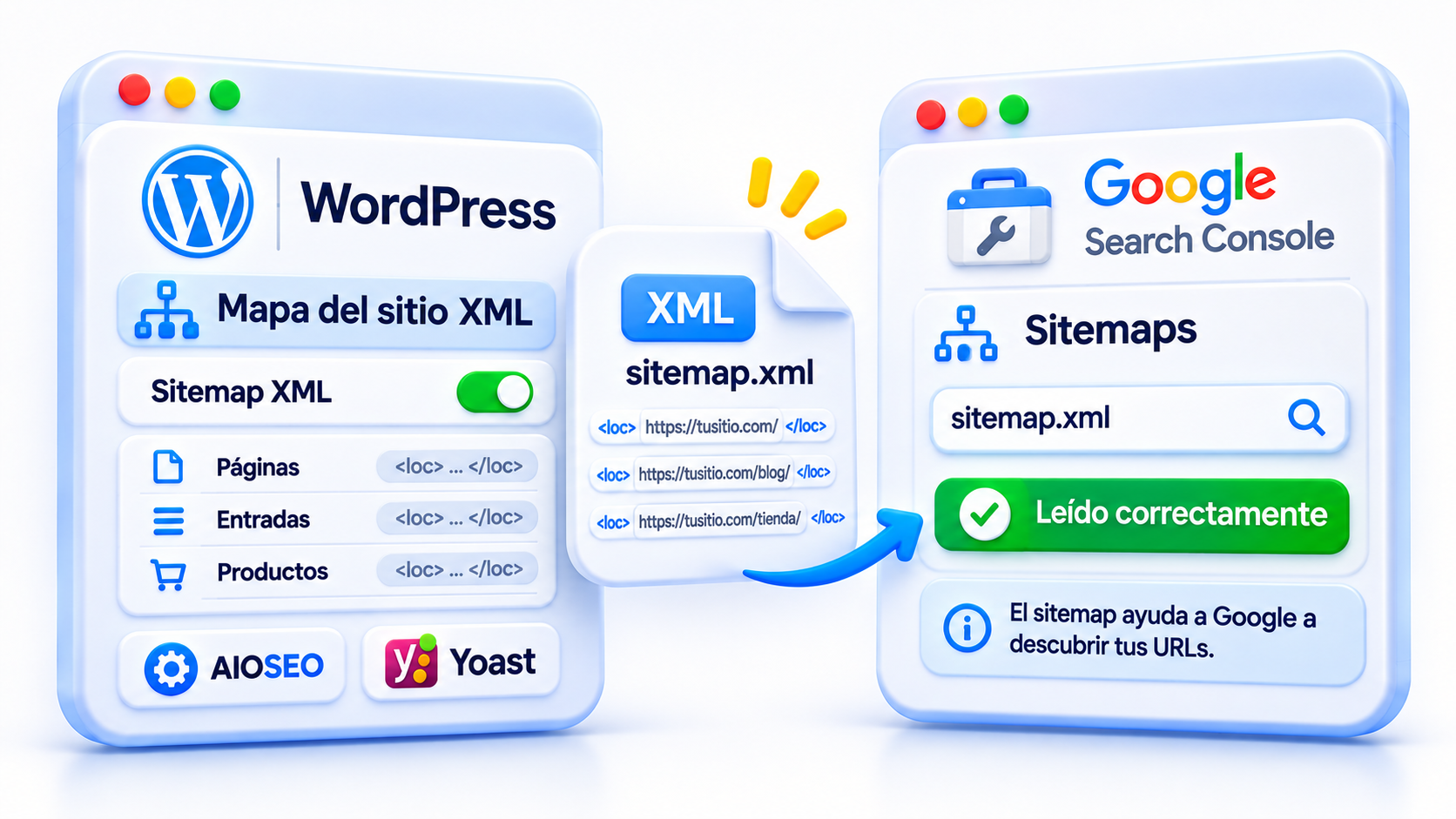

Cuando publicas una página de servicios en WordPress, hay dos preguntas distintas: ¿mi sitio está incluyendo la dirección correcta? y ¿Google ya la indexó? Para responder la primera, abre el sitemap de tu sitio. Para responder la segunda, inspecciona la URL de esa página en Google Search Console.
Qué es un sitemap XML y para qué le sirve a Google
Un sitemap XML, o mapa del sitio, es un documento que tu web pone a disposición de los buscadores para indicarles qué direcciones quieres que descubran. A diferencia del menú, que organiza las páginas para tus visitantes, el sitemap usa XML: un formato con etiquetas que permite a un programa distinguir una dirección de otros datos sobre ella. El mapa no guarda una copia de tus páginas; le dice al buscador dónde encontrarlas.
Imagina que tu empresa de mantenimiento en Bogotá empieza a atender también en Chía y actualizas la página del servicio. En el mapa, la etiqueta <loc> contiene la dirección completa de esa página, que sigue siendo la misma. Otra etiqueta, <lastmod>, puede indicar la fecha del cambio importante: en este caso, la ampliación de la cobertura. Esa fecha es opcional. Google puede usarla si refleja cambios reales; no corresponde al día en que alguien abrió el mapa ni a la última visita de Google.
Cuando Google lee el sitemap, puede descubrir la dirección. Rastrearla es un paso distinto: su robot visita la página para leer el contenido. Indexarla significa que Google la incorpora a su índice para que pueda aparecer en búsquedas. El mapa facilita el descubrimiento, especialmente en una web nueva con pocos enlaces o en una tienda con muchas fichas. No sustituye los enlaces entre páginas ni garantiza que Google visite o indexe cada URL.
Tanto AIOSEO como Yoast SEO generan el sitemap general en sus versiones gratuitas. No tienes que escribir código ni subir un archivo nuevo cada vez que publicas. Para seguir la guía, ten a mano la URL pública de una entrada, un servicio o un producto de tu sitio. Usa el enlace que compartirías con un cliente, no la vista previa del editor.
Cómo encontrar o activar el sitemap XML en WordPress
Sigue solo el recorrido del plugin que ya usa tu sitio. Si la función está activa, basta con abrir el mapa: no hace falta apagarla y volver a encenderla.
Si usas AIOSEO
- En el escritorio de WordPress, abre All in One SEO > Sitemaps y entra al mapa del sitio general (General Sitemap).
- Revisa el interruptor Activar mapa del sitio (Enable Sitemap). Si está apagado, confirma primero que este es el generador que quieres usar. Actívalo y guarda el cambio si la pantalla te lo pide.
- Selecciona Abrir mapa del sitio (Open Sitemap) y copia la dirección que se abre. La ruta habitual es
/sitemap.xml.
En esa misma pantalla puedes revisar los tipos de contenido incluidos. Por ejemplo, si las entradas aparecen pero no encuentras ningún producto, comprueba si Productos está incluido antes de editar una ficha. Si faltara un solo producto y los demás sí aparecieran, empezarías por esa ficha, no por el ajuste de toda la tienda. Para ubicar las demás opciones, consulta la guía de configuración de AIOSEO en WordPress.
Si usas Yoast SEO
- Abre Yoast SEO > Ajustes > Características del sitio (Site features).
- En SEO técnico, localiza Mapas del sitio XML. Activa la función si Yoast será el responsable del mapa y todavía no lo genera.
- Selecciona Ver el mapa del sitio XML. La dirección habitual del índice termina en
/sitemap_index.xml. Copia la que muestra tu sitio.
Yoast actualiza el mapa cuando añades o retiras contenido. También tiene en cuenta qué tipos de contenido has indicado que pueden aparecer en los resultados de búsqueda. Si no ves las opciones que esperabas, la guía de configuración de Yoast SEO en WordPress explica la diferencia entre los ajustes del sitio y los de una entrada.
¿No usas ninguno de los dos? WordPress incluye mapas XML desde la versión 5.5. En sitios públicos con enlaces permanentes personalizados, la ruta nativa habitual es /wp-sitemap.xml. Si otro plugin ya gestiona el mapa, la dirección puede cambiar. No necesitas instalar un segundo plugin solo porque tu ruta sea distinta de la de un tutorial.
Cómo comprobar si una página está en el sitemap
Al abrir el mapa puedes encontrar una tabla con apenas cuatro o cinco filas aunque tu sitio tenga cientos de páginas. Antes de pensar que falta contenido, mira adónde llevan esas filas. Si apuntan a otros archivos XML, estás viendo un índice de sitemaps: cada enlace abre una lista distinta. Si apuntan directamente a páginas o productos, ya estás viendo las URLs y puedes buscarlas allí. Algunos navegadores muestran el XML como texto; las direcciones aparecen entre etiquetas llamadas loc.
Puedes probarlo con un ejemplo real. Abre el índice público de sitemaps de Goowin y elige post-sitemap.xml, el mapa de entradas. Dentro, usa la búsqueda del navegador para localizar configurar-yoast-seo-wordpress. En nuestra revisión, la URL figuraba allí. Aunque el enlace del artículo contiene /seo/, no hubo que buscar un mapa llamado «SEO»: WordPress lo trata como una entrada. Si buscaras la misma guía en el mapa de productos, no la encontrarías.
Aplica el mismo criterio a la URL que elegiste:
| Si administras… | Dónde buscar | Qué conviene comprobar |
|---|---|---|
| Una web de servicios | En el mapa de páginas, si creaste el servicio desde Páginas. | Que aparezca la página que explica el servicio, no una dirección de vista previa. |
| Un blog | En el mapa de entradas. Si hay varios numerados, revisa el que contiene la publicación. | Que figure el enlace permanente actual, especialmente si cambiaste el título o la dirección. |
| Una tienda | En el mapa de productos, si la URL es una ficha de WooCommerce. | Que figure la ficha principal, no una copia de la misma página con parámetros de campaña. |
Encontrar la dirección exacta importa más que aumentar el número de filas. Si cambiaste la URL de un servicio y la vieja redirige a la nueva, el mapa debería listar la dirección final. Y si un contenido es privado, quitarlo del mapa no lo protege: el acceso se controla en el propio sitio.
Cómo enviar el sitemap a Google Search Console
- Abre la dirección del mapa en una ventana privada. Debe mostrar el índice o la lista de URLs sin pedir inicio de sesión. Una portada, una página de error o una verificación de seguridad no son el mapa, aunque el navegador muestre la dirección esperada.
- En Google Search Console, selecciona la propiedad que corresponde al sitio. Si es una propiedad de prefijo de URL, comprueba también el protocolo y si usa
www. Para enviar un sitemap desde el informe necesitas permisos de propietario. - Abre Sitemaps y revisa si la dirección ya está registrada. Si falta, introdúcela en Añadir un sitemap. Cuando el campo ya muestra una parte de la dirección, completa solo lo que falta. Si tienes un índice que enlaza los mapas de entradas, páginas y productos, puedes enviar ese índice: no necesitas registrar cada mapa por separado.
- Después del envío, consulta el estado y la última lectura. Si el estado es Correcto, Google pudo leer y procesar el mapa. El número de páginas descubiertas no es el número de páginas indexadas.
Para saber qué pasó con tu página, pega la dirección de la entrada, el servicio o el producto en Inspección de URLs, no la dirección del sitemap. El informe indica qué conoce Google sobre esa página. Probar URL publicada comprueba si Google puede acceder a la versión actual; una prueba satisfactoria no significa que esa versión ya esté en el índice.
Qué revisar cuando el resultado no es el que esperabas
La ruta del mapa da un 404 o abre la página de inicio. Vuelve al botón del generador activo. Si su enlace sí muestra XML, usa esa dirección en Search Console. Si el botón también lleva a un error, guarda la URL y el resultado para que quien administra el sitio revise cómo se sirve esa ruta. Reenviar una portada con nombre de archivo XML no corrige el problema.
El índice abre, pero falta una URL. Entra al mapa del tipo de contenido correcto. Comprueba que la página esté publicada y que no la hayas excluido o marcado como noindex (la instrucción de no indexarla). Si la exclusión fue deliberada, que falte puede ser lo correcto. Si muchas páginas del mismo tipo desaparecieron a la vez, entonces sí tiene sentido examinar el ajuste compartido.
Search Console no consigue leer el mapa, pero tú sí. Abre el detalle del error y compara la dirección registrada con la que probaste. Usa la prueba en tiempo real sobre la URL del mapa para comprobar su obtención desde Google. Si a Google le aparece un bloqueo y a ti no, comparte ese resultado con quien administra el sitio antes de cambiar la configuración de seguridad.
El mapa está correcto, pero el artículo no aparece en Google. Pasa a la inspección de la entrada. Revisa el motivo que muestra el informe y si Google eligió como principal otra versión de la página. Volver a enviar el mismo mapa después de cada publicación no resuelve una exclusión ni sustituye un enlace interno que ayude a encontrar ese artículo.
Para terminar, haz la prueba con una página que te importe: guarda la dirección del mapa que la contiene y anota por separado qué dice la inspección de esa URL. Si está en el mapa pero aún no está indexada, ya sabes dónde seguir investigando. No necesitas empezar de nuevo en los ajustes del plugin.


