
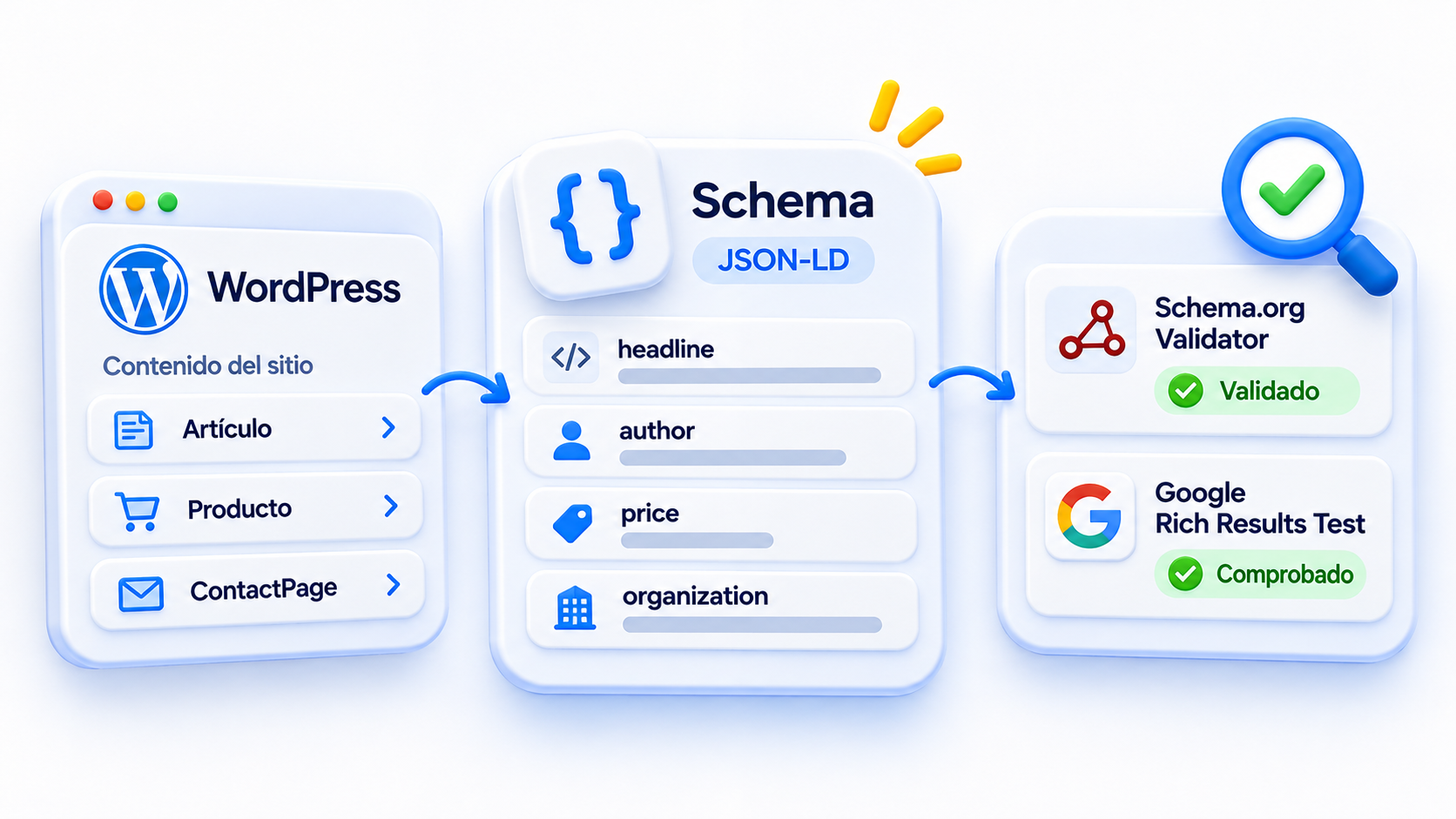

Cuando terminas de editar una entrada en WordPress, la vista previa te permite leerla como la leería un visitante. Ves el título, reconoces la firma y compruebas que las fotos acompañen al texto correcto. Hay otra parte de esa revisión que no se ve en pantalla: ¿qué información entrega WordPress al buscador sobre la página que acabas de preparar?
Los datos estructurados en WordPress sirven para hacer explícita esa información. Por ejemplo, debajo de un título pueden aparecer el nombre de una persona y el de una empresa. A un lector le basta con leer «Escrito por» y «Publicado por» para distinguir sus funciones. El marcado expresa esa misma relación en el código: identifica quién escribió el texto y qué organización lo publicó. No cambia la firma que ve el visitante ni sustituye lo que dice la página.
La diferencia se entiende mejor cuando un negocio publica más de una clase de contenido. Imagina una tienda de bicicletas cuyo taller recibe a menudo la misma consulta: «¿Cómo sé si ya debo cambiar la cadena?». Una mecánica escribe una guía para responderla y, al final, enlaza al repuesto que vende la tienda. Las dos páginas hablan de la misma cadena, pero solo una ofrece el producto. En la guía interesa identificar el texto y a su autora; en la ficha, el repuesto y su precio.
Esa es la primera decisión al configurar el schema: qué estás describiendo en cada página. Una vez que lo tienes claro, puedes comprobar si tu plugin ya lo expresa bien o si de verdad hace falta cambiar un ajuste.
Qué es el schema y qué información aporta
Schema.org es el vocabulario que permite expresar esas diferencias. El tipo responde «¿qué es esto?»: la guía del taller es un artículo, de tipo Article. Una propiedad responde una pregunta sobre ese artículo: headline indica cómo se titula y author, quién lo escribió. Así, si encuentras headline junto a «Cómo saber si debes cambiar la cadena de tu bicicleta», estás viendo el título que el sitio declara en el código. No es un segundo encabezado que debas añadir a la entrada.
El marcado es la aplicación de ese vocabulario a una página concreta. Google recomienda un formato llamado JSON-LD cuando puedes elegir cómo implementarlo. AIOSEO o Yoast SEO pueden generarlo a partir de los datos de WordPress. Esto explica por qué conviene revisar el dato de origen: si alguien publica la guía desde la cuenta «Administrador» y el plugin toma de allí el autor, el código podría estar bien formado y, aun así, atribuirle la guía a la persona equivocada.
Google también usa algunos tipos de marcado para evaluar si una página puede aparecer como resultado enriquecido: un resultado de búsqueda con información adicional, como el precio de un producto. Schema.org describe muchas más cosas de las que Google muestra de esa forma. Por eso el tipo correcto es el que representa tu contenido, no el que produce la vista previa más llamativa.
Qué tipo de datos estructurados corresponde a cada página
La tienda puede vender repuestos, publicar consejos y atender consultas desde el mismo sitio. Para elegir el tipo, piensa en qué vino a hacer el visitante a esa dirección concreta:
- Una guía del blog:
Articleo su subtipoBlogPosting. Si la guía introduce un repuesto y enlaza a la tienda, sigue siendo una guía; el enlace no la convierte en una ficha de venta. - Una ficha de un producto concreto:
Product. Si el marcado incluye precio o disponibilidad, contrástalos con lo que ve el comprador para ese mismo producto. No atribuyas a toda una categoría el precio de uno de sus artículos. - Una página de contacto:
ContactPage, un tipo de página web. Describe la función de esa página; no le concede por sí solo una presentación especial en la búsqueda.
Antes de editar, abre el validador de Schema.org y prueba la dirección pública de una entrada que conozcas. Anota qué tipo detecta y abre sus propiedades. Si la guía ya aparece como artículo y sus datos son correctos, conservar la configuración puede ser la mejor decisión. Si ves WebPage y Article juntos, no borres nada todavía: el primero puede describir la página y el segundo, el artículo que contiene.
Cómo configurar el schema con tu plugin de WordPress
Lo que encontraste en la primera prueba te indica dónde intervenir. Si el tipo es correcto y solo falla la firma de la guía, empieza en esa entrada. Si varias guías del blog salen con el mismo tipo equivocado, revisa el ajuste que comparten. Sigue únicamente el recorrido del plugin que ya usas:
Si usas AIOSEO
- En All in One SEO → Apariencia en el buscador (Search Appearance), abre los ajustes globales y busca Knowledge Graph. Comprueba si el sitio representa a una persona o a una organización. Para la tienda del ejemplo corresponde la organización; ese ajuste no reemplaza la firma de cada guía.
- En Tipos de contenido → Entradas → Marcado de Schema, revisa el tipo predeterminado. Para un blog de guías, «Artículo» es una elección coherente. AIOSEO documenta el control por tipo de contenido y por entrada desde el plan Basic de su versión de pago. Que no veas el selector en tu edición no demuestra que la página carezca de marcado.
- Si necesitas corregir únicamente una guía y tu edición lo permite, abre esa entrada y ve a Ajustes de AIOSEO → Schema. Revisa la ficha de artículo que ya existe antes de generar otra. Si el título o el autor provienen de WordPress, corrige primero el dato de origen y vuelve a probar la URL.
Si todavía no has definido qué negocio representa tu sitio, la guía de configuración de AIOSEO en WordPress explica ese paso inicial. No necesitas cambiar de plan para comprobar los datos que tu web ya entrega.
Si usas Yoast SEO
- En Yoast SEO → Ajustes → Tipos de contenido, elige Entradas o Páginas y busca Schema. Por defecto, Yoast describe las páginas como
WebPagey las entradas comoWebPagecon unArticle. Para la guía del taller, ese valor ya tiene sentido. - Para una excepción, abre la página en el editor y busca Schema en la barra lateral o en la caja de Yoast. Por ejemplo, en «Contáctanos» puedes elegir «Página de contacto» como tipo de página sin cambiar todas las páginas del sitio.
- Guarda el ajuste en el nivel que elegiste y comprueba esa misma URL. Si modificaste un valor general, revisa también otra entrada del mismo tipo. Si cambiaste solo «Contáctanos», la guía del taller debería conservar su descripción de artículo.
La guía de Yoast SEO en WordPress te ayuda a distinguir los ajustes del sitio de los controles del editor. Para esta tarea basta trabajar con uno de los dos plugins.
Cómo comprobar el resultado: dos pruebas, dos preguntas
«¿Qué datos entrega mi página?» Eso responde el validador de Schema.org. Pega la URL pública de la guía y abre el elemento Article o BlogPosting. Compara el título, el nombre del autor y la fecha de primera publicación con la entrada que estás leyendo. Si hubo una actualización real, la fecha de modificación puede ser distinta de la original. Para artículos, Google presenta estos campos como propiedades recomendadas; no inventes un dato para llenar una casilla.
«¿Reconoce Google un tipo compatible con sus resultados enriquecidos?» Para eso sirve la prueba de resultados enriquecidos de Google. Usa la misma URL y abre el detalle del elemento. Un error crítico impide que ese elemento sea apto para la función correspondiente; una advertencia no crítica señala algo que puedes revisar sin que por sí sola lo invalide. Si Schema.org reconoce una página de contacto y la herramienta de Google no muestra un resultado enriquecido para ella, las dos pruebas no se contradicen: no evalúan lo mismo.
Para un borrador privado, la prueba de Google también acepta código. Puedes revisar una muestra del HTML sin hacer pública la entrada. El resultado solo vale para el código que pegaste: cuando publiques, repite la prueba por URL para incluir lo que realmente entrega WordPress con el tema y los plugins activos.
Qué corregir si el resultado no coincide con la página
Retomemos la firma de la mecánica. Si su nombre aparece bajo el título, pero en la prueba figura «Administrador», ya sabes qué buscar: hay dos fuentes distintas para la misma firma. Que el validador no marque un error no resuelve esa diferencia editorial. Comprueba primero quién figura como autor en WordPress y de dónde toma la firma la plantilla. Si el texto visible se escribió a mano y el plugin usa otro usuario, corrige la fuente que no refleja la autoría real. Repite la prueba y confirma que ahora coinciden.
Otro caso distinto: aparecen dos descripciones del mismo artículo, con autores o fechas incompatibles. Identifica si una viene del tema, del plugin SEO o de un fragmento añadido a mano. Prueba la corrección en un entorno de pruebas antes de retirar la salida redundante; no desactives todo el plugin ni borres elementos legítimos como la organización que publica. Si la URL aún devuelve los valores anteriores, comprueba la caché de esa página y vuelve a consultar el resultado público.
Por último, una prueba válida no garantiza que Google cambie la apariencia de la guía, que la indexe o que mejore su posición. Si administras la propiedad en Search Console, la inspección de URL permite distinguir la versión que Google tiene en su índice de la que puede leer en vivo. No son necesariamente la misma después de una edición.
Empieza por una entrada que conozcas bien. Anota tres datos: qué tipo debería tener, quién la firma y qué título ve el lector. Compáralos con la URL en el validador. Si coinciden, ya tienes una referencia para revisar otras entradas; si no, tienes una diferencia concreta que corregir antes de tocar una plantilla completa.


