
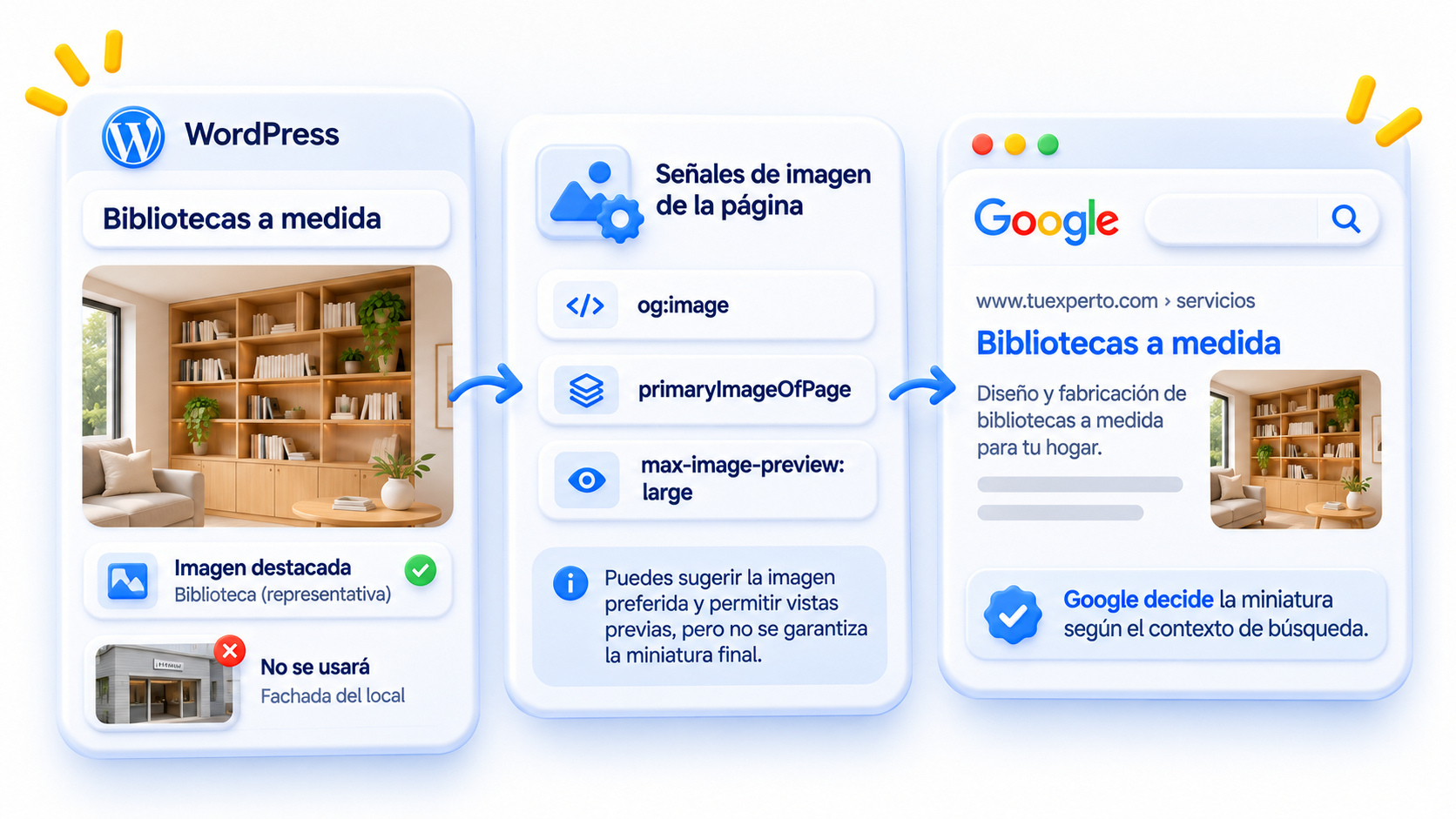

Antes de abrir una página, una foto puede ayudarte a decidir si allí vas a encontrar lo que buscas. Si alguien busca «bibliotecas de madera a medida», ver un mueble instalado en una sala le dice más que ver la fachada de la carpintería. Si la página ya muestra el mueble terminado, ¿por qué entre las imágenes en los resultados de Google aparece la fachada y no la biblioteca?
La respuesta tiene dos partes. Tú puedes indicar qué foto representa mejor una página y comprobar que Google pueda encontrarla. Google decide si muestra una miniatura y cuál usa para esa búsqueda. La imagen destacada de WordPress, por sí sola, no determina el resultado. Pero eso no significa que todo quede fuera de tus manos.
Tomemos la carpintería como ejemplo. Vamos a seguir una sola página, la del servicio de bibliotecas a medida, desde el resultado de búsqueda hasta los datos que entrega WordPress. El objetivo es saber si hay una señal que corregir o si la página ya está bien configurada y no hace falta seguir cambiándola.
Identifica cuál de las imágenes en los resultados de Google quieres cambiar
Si la fachada aparece junto al título y la descripción de la página del servicio, estás mirando la miniatura de un resultado web. No es un espacio fijo: un resultado puede salir sin foto, y su presentación puede variar con la consulta o el dispositivo. Para comparar después, anota qué buscaste, qué dirección abría el resultado y si lo viste desde un celular o un computador. No es lo mismo buscar el nombre de la carpintería que buscar uno de sus servicios.
Si lo que quieres cambiar es el icono pequeño junto al nombre del sitio, se trata del favicon. Si estás viendo una cuadrícula de fotos en la pestaña Imágenes, estás en el buscador de imágenes. Y si la foto equivocada aparece al enviar el enlace por WhatsApp, lo que estás revisando es una tarjeta social. En ese último caso, sigue la guía para corregir la imagen y el texto al compartir tu web. Cambiar el icono del sitio no sustituirá la foto de la fachada, y que la tarjeta social se vea bien tampoco confirma qué mostrará Google.
Comprueba qué foto encuentra el visitante en la página
Abre la dirección exacta del resultado sin iniciar sesión en WordPress. En la página de bibliotecas, ¿ves el mueble terminado junto al texto que describe el servicio, o la única foto reconocible es la de la sede, al pie de la página? La fachada puede ser apropiada para «Dónde estamos». Para esta consulta, en cambio, conviene que el visitante encuentre el trabajo que vino a ver.
En el editor de WordPress, revisa Imagen destacada en los ajustes de la página o entrada y compárala con la página pública. La destacada es la foto que asignas al contenido; el tema puede usarla en un listado, en la cabecera o no mostrarla en esa plantilla. Seleccionar el mueble en ese campo no demuestra que la foto forme parte del contenido que ve el lector. Si ya aparece junto a la explicación del servicio, no la insertes por segunda vez.
Hay una diferencia técnica que vale la pena comprobar cuando la foto sí se ve, pero solo en una franja decorativa. Al inspeccionarla en el navegador, una imagen de contenido suele aparecer como un elemento <img> con una dirección en src. Un constructor también puede pintar la misma foto como fondo mediante background-image. El visitante ve una biblioteca en ambos casos, pero Google documenta que no indexa imágenes de fondo CSS. Si esa es la única forma en que aparece el mueble, usa un bloque de imagen en la sección del proyecto en vez de depender del fondo. Abre el archivo sin iniciar sesión: debe mostrar la foto, no una pantalla de acceso ni un error.
Cómo indicar qué imagen prefieres sin prometer una miniatura
Además de mostrar la foto, la página puede identificarla como su imagen principal. No necesitas añadir código de entrada: es posible que tu tema o plugin SEO ya lo haga. En la página pública, elige «Ver código fuente» y busca estas dos expresiones. Lo importante no es encontrarlas ambas, sino reconocer a qué foto apunta cada una cuando está presente.
og:imageindica una imagen para representar la página al compartirla. Google también puede usar esa etiqueta como una señal al elegir una miniatura. Busca la dirección del archivo en el atributocontent. Si lleva a la fachada, revisa si esa página heredó la imagen social predeterminada del negocio.primaryImageOfPagepermite señalar la imagen principal en los datos estructurados de la página. Puede contener la dirección de la foto o una referencia a un objeto de imagen donde figura esa dirección. Otra opción documentada por Google es asociar la propiedadimagea la entidad principal, por ejemplo, al artículo cuando realmente se trata de un artículo. No cambies el tipo de página ni crees un segundo bloque de marcado solo para declarar una foto.
Qué revisar si Google muestra una foto distinta
Compara las imágenes, no solo los nombres de archivo: WordPress puede servir distintas versiones de la misma fotografía. Si la ficha de bibliotecas muestra el mueble pero su imagen social abre la fachada, ya encontraste algo concreto que corregir. Cuando el plugin permita definir una imagen social para esa página, elige la del mueble allí, en vez de reemplazar la imagen predeterminada de todo el sitio. Si la discrepancia está en el marcado, la guía de datos estructurados en WordPress te ayuda a identificar qué lo genera.
¿Y si la foto visible y la declarada ya coinciden? No hay motivo para instalar otro plugin. La documentación de Google sobre la imagen preferida explica que la selección es automática. Una foto nítida que muestre el trabajo, sin un gran rótulo encima y reconocible al reducirla, es una candidata más útil para el lector. No es una orden para el buscador.
Si no aparece ninguna miniatura, revisa los permisos de vista previa
Que Google elija otra foto y que no muestre ninguna son situaciones distintas. Para la segunda, conviene comprobar si el sitio limita expresamente las vistas previas. Busca max-image-preview en las indicaciones para robots de la página. Esta regla habla del tamaño permitido: none indica que no se muestre una vista previa de imagen; standard permite el tamaño estándar y large permite una vista previa mayor. Si no se ha definido, Google puede usar su tamaño predeterminado.
Por tanto, large no significa «usa la foto grande de mi biblioteca». No selecciona un archivo, no amplía una imagen pequeña y no obliga a mostrar una miniatura. Si encuentras none, averigua si responde a una decisión editorial o de derechos antes de cambiarlo. La regla también puede llegar en una cabecera HTTP, no solo en el HTML. Google documenta, además, excepciones cuando se ha concedido por separado un permiso de uso más específico. Puedes revisar el alcance en su referencia de controles de vista previa.
Si no hay una restricción evidente, vuelve al archivo. Que la página esté en Google no demuestra que el rastreador pueda acceder a una foto alojada en otro servidor. Si la foto no carga en público o está bloqueada para el rastreo en el dominio que la sirve, pide que se revise esa dirección de imagen. Cambiar el formato o permitir una vista previa grande no resuelve un archivo inaccesible.
Cómo verificar el cambio y saber cuándo dejar de editar
En el caso de la carpintería, imaginemos que la foto del mueble ya estaba en el contenido y la fachada venía de la imagen social predeterminada. Se cambia únicamente la preferencia de la página de bibliotecas, se vuelve a abrir su código público y se comprueba que la dirección nueva lleva al mueble. Lo que se ha corregido es la señal enviada por la página. Todavía no se ha demostrado un cambio en el resultado de Google.
Si tienes acceso a Search Console, usa la herramienta de inspección de URLs con la URL de la página del servicio, no la del archivo de la foto. Compara la fecha del último rastreo con la fecha del ajuste. Luego usa Probar URL publicada y, en los detalles de la página probada, revisa el HTML que Google pudo renderizar y si hubo recursos que no cargaron. Si la versión indexada es anterior al cambio y la prueba actual ya muestra la corrección, puedes solicitar la indexación de la página una vez. La prueba en vivo no te dice qué miniatura saldrá ni garantiza cuándo se procesará el cambio.
Para cerrar la revisión, deja una nota sencilla: qué consulta viste, qué página abrió, qué foto querías y qué corregiste o decidiste conservar. Si el archivo carga, la página identifica bien el mueble y no encontraste una restricción accidental, conserva esa configuración. La próxima vez que veas la fachada, podrás comprobar si la página sigue enviando los datos correctos. Si es así, no tomes una búsqueda aislada como motivo para cambiar las fotos de todo el sitio.


