
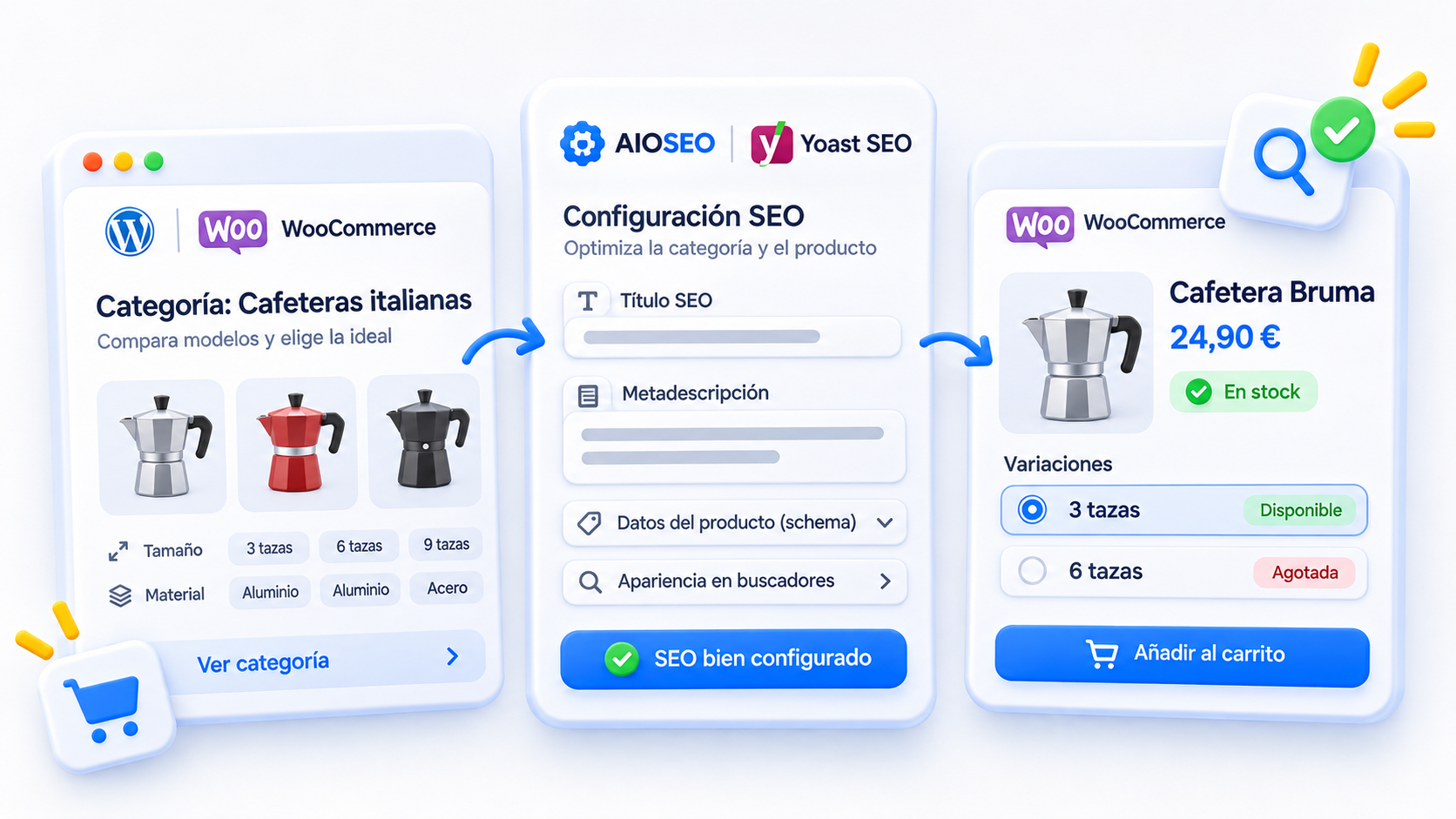

Cuando alguien busca una cafetera italiana, puede estar decidiendo entre varios modelos o intentando comprar el mismo que vio ayer. En el primer caso le sirve una página donde comparar tamaños y materiales. En el segundo quiere saber algo mucho más concreto: ¿queda la cafetera de seis tazas y cuánto cuesta? El SEO para WooCommerce empieza por reconocer cuál de esas preguntas debe responder cada página de la tienda.
Pensemos en una tienda que vende una cafetera italiana de acero llamada Bruma. La de tres tazas está disponible; la de seis acaba de agotarse. La tienda todavía vende el modelo Bruma, pero ya no puede prometer que vende las dos capacidades. ¿Dónde se corrige esa diferencia: en la categoría, en el producto o en el plugin SEO? Sigamos la compra desde la búsqueda hasta la selección del tamaño. En cada paso cambia el dato que importa y también el lugar donde se edita.
SEO para WooCommerce: qué resuelve la categoría y qué resuelve la ficha
La categoría de producto es el estante de la tienda. Quien busca «cafeteras italianas» todavía necesita comparar. En Productos → Categorías, abre la colección y comprueba qué modelos contiene. Si hay varias capacidades y materiales, una descripción útil sería: «Compara cafeteras italianas por número de tazas y material. Revisa en cada modelo con qué estufas es compatible». Esa orientación sí ayuda a elegir. Un párrafo sobre la historia del café, en cambio, no resuelve la compra.
La ficha de producto ya no presenta el surtido: explica qué distingue a la Bruma. Para el título SEO de la categoría podría funcionar «Cafeteras italianas por tamaño y material»; para el de la ficha, «Cafetera italiana Bruma de acero: 3 y 6 tazas». Los dos títulos mencionan lo que se vende, pero no son intercambiables. El primero promete una selección; el segundo identifica un modelo. Mencionar ambas capacidades describe el modelo, no garantiza existencias: la ficha debe mostrar qué capacidad se puede pedir.
La capacidad es un atributo. Cuando elegirla cambia lo que se compra, su precio o su disponibilidad, tiene sentido gestionarla como variación. No necesitas crear otra categoría solo porque existe la opción «6 tazas». Antes de convertir una etiqueta o un filtro en otra página para Google, pregúntate qué selección ofrecería que la colección actual no tenga. Es el mismo criterio de utilidad que explicamos al revisar qué categorías y etiquetas de WordPress conviene indexar, aplicado aquí a un catálogo de productos.
Qué completar en WooCommerce antes de abrir el plugin SEO
Abre la ficha desde Productos. Empieza por lo que una persona puede verificar al comprar: nombre reconocible, descripción de lo que recibe, precio vigente y disponibilidad. Si se trata de un producto simple, comprueba el precio en Datos del producto → General y las existencias en Inventario. Si es variable, revisa las opciones en Variaciones: el dato del producto principal no basta para saber qué ocurre cuando se escoge una capacidad.
En la Bruma conviene llevar inventario por variación si las dos capacidades se reponen por separado. Abre la de seis tazas y comprueba sus existencias y si permite pedidos pendientes antes de describirla como «agotada». Después abre la tienda como comprador. Al elegir tres tazas deberías poder pedir esa presentación; la de seis no debería ofrecer compra inmediata si no hay unidades ni se admiten pedidos pendientes. Si la tienda oculta las variaciones agotadas, comprueba que la de seis ya no sea seleccionable. Cambiar la metadescripción no arreglaría ninguno de estos comportamientos.
Distingue también los identificadores. El SKU puede ser una referencia interna que le sirve a tu bodega; un GTIN identifica comercialmente el artículo y suele encontrarse junto al código de barras del empaque. No copies el SKU en el campo GTIN para quitar un aviso. Si los empaques de tres y seis tazas llevan códigos distintos, registra el de cada presentación donde corresponda. Si no puedes verificarlo, consúltalo con el proveedor.
Qué configurar en AIOSEO o en Yoast SEO para tu tienda
Con el catálogo en orden, el plugin te ayuda a presentar esas páginas en la búsqueda. Puedes trabajar con el que ya tengas: no necesitas activar ambos. Si todavía estás eligiendo, la comparativa entre AIOSEO y Yoast SEO explica sus diferencias generales. Aquí la decisión es más concreta: ¿quieres cambiar un título, aplicar un patrón al catálogo o comunicar mejor los datos de una variante?
Con AIOSEO: define un patrón y revisa las excepciones
Para una sola ficha, abre el producto y, en Ajustes de AIOSEO → General, revisa el título SEO y la metadescripción. Para Bruma podrías escribir: «Revisa las capacidades de la cafetera italiana Bruma de acero y comprueba qué tamaño está disponible antes de pedir». La descripción sigue siendo útil el día que se reponga la de seis. No tienes que actualizarla cada vez que cambie el inventario.
Si el problema se repite en muchas fichas, revisa Apariencia en el buscador → Tipos de contenido → Productos. Una plantilla que combine el nombre del producto y el de la tienda funciona si los nombres distinguen bien los modelos. Pruébala también con el nombre más largo: añadir marca, categoría y tienda a cada título puede volverlo difícil de leer. AIOSEO documenta por separado los controles para categorías, etiquetas y atributos de producto en sus ediciones de pago. Poder editar el título de una ficha no significa que tu edición permita personalizar todas las categorías.
Si tu edición ofrece el esquema de producto de AIOSEO, la opción de generar campos automáticamente toma buena parte de los datos de WooCommerce. Esto evita mantener a mano otra copia del precio o del inventario. Si ves un precio viejo, compara primero la ficha pública y el marcado que entrega: no añadas un segundo bloque de producto para intentar tapar el primero.
Con Yoast: separa la edición del título de los datos del producto
En la ficha, el panel de Yoast SEO permite editar el título SEO y la metadescripción desde la vista de apariencia en buscadores. Para un patrón común, revisa los ajustes de tipos de contenido y elige Productos. Si lo que quieres cambiar es el título de «Cafeteras italianas», abre esa categoría en lugar de editar la ficha Bruma. Comprueba después la página de la colección: cambiar el título SEO no renombra necesariamente el encabezado que imprime el tema.
Yoast WooCommerce SEO es la integración específica para tiendas, distinta del editor de títulos de Yoast SEO. Por ejemplo, permite indicar qué atributo global del catálogo representa el material. Si WooCommerce ya guarda «Acero inoxidable» en el atributo «Material», la integración puede usar ese valor en los datos estructurados. No deduce el material a partir de una foto. También permite añadir identificadores por variación desde Datos del producto → Variaciones, en las opciones de Yoast de cada una. Esa función responde a una necesidad concreta; no hace falta adquirirla solo para escribir la descripción de Bruma.
Cómo comprobar el precio y la disponibilidad que puede leer Google
La ficha tiene dos lectores. Una persona ve el precio y el botón de compra; un buscador también puede leer datos estructurados. En ese marcado, Product identifica el producto y Offer describe una oferta, con datos como el precio, la moneda y la disponibilidad. Cuando se implementa para variantes, ProductGroup relaciona las presentaciones de un mismo modelo: no representa toda la categoría «Cafeteras italianas». Para conocer el vocabulario sin confundirlo con el contenido visible, consulta la guía de datos estructurados en WordPress.
- Abre una ficha pública como comprador. Selecciona una presentación y anota modelo, precio, moneda y disponibilidad. Si la tienda vende en pesos colombianos, la moneda que esperas en la oferta es COP; el símbolo «$» por sí solo no distingue la moneda.
- Prueba la URL pública en la Prueba de resultados enriquecidos de Google. Si la tienda ofrece un enlace que abre la variante ya seleccionada, prueba ese enlace y confirma qué opción se abre. No compares el precio de seis tazas con la oferta de tres.
- Despliega el producto y la oferta detectados. Compara sus valores con la ficha. Un error crítico puede impedir que el elemento sea apto para ese resultado; una advertencia sobre un dato recomendado no equivale al mismo fallo. Pasar la prueba tampoco garantiza que Google muestre precio o existencias en la búsqueda.
Según la discrepancia, cambia el lugar de la corrección
- El comprador ve un precio incorrecto al elegir seis tazas: revisa el precio normal, el promocional y sus fechas en esa variación de WooCommerce. No empieces por el título SEO.
- La ficha pública está bien, pero el marcado dice que la opción agotada está disponible: identifica qué integración genera esa oferta, si usa el inventario actualizado y si hay otra oferta contradictoria o una versión en caché. Vuelve a probar la misma URL después de corregir la causa.
- Precio y existencias coinciden, pero todas las fichas llevan el título «Cafeteras italianas»: revisa la plantilla SEO de Productos y cualquier título individual que la reemplace. El error está en la identificación de las fichas, no en el inventario.
Para empezar en tu tienda, elige una categoría y el producto con más de una presentación que más consultas te genera. Lee la categoría como alguien que todavía compara y la ficha como quien ya decidió comprar. Luego verifica una variante disponible y otra con un estado distinto, si la tienes. Cuando puedas explicar de dónde salen el título, el precio y las existencias de esas dos opciones, tendrás un criterio concreto para aplicar la configuración al resto del catálogo.


